캡컷 쇼츠 만들기: 긴 영상을 AI로 자르는 법과 직접 자르는 법(2026)
캡컷 PC 앱의 '긴 동영상을 짧은 동영상으로' 기능은 긴 영상을 AI로 잘라 세로 쇼츠 여러 개를 만들고, 무료 계정도 매달 60분까지 쓸 수 있습니다. 편집기에서 직접 자르는 방법과 전용 AI 클립 도구도 함께 정리했습니다.
목차
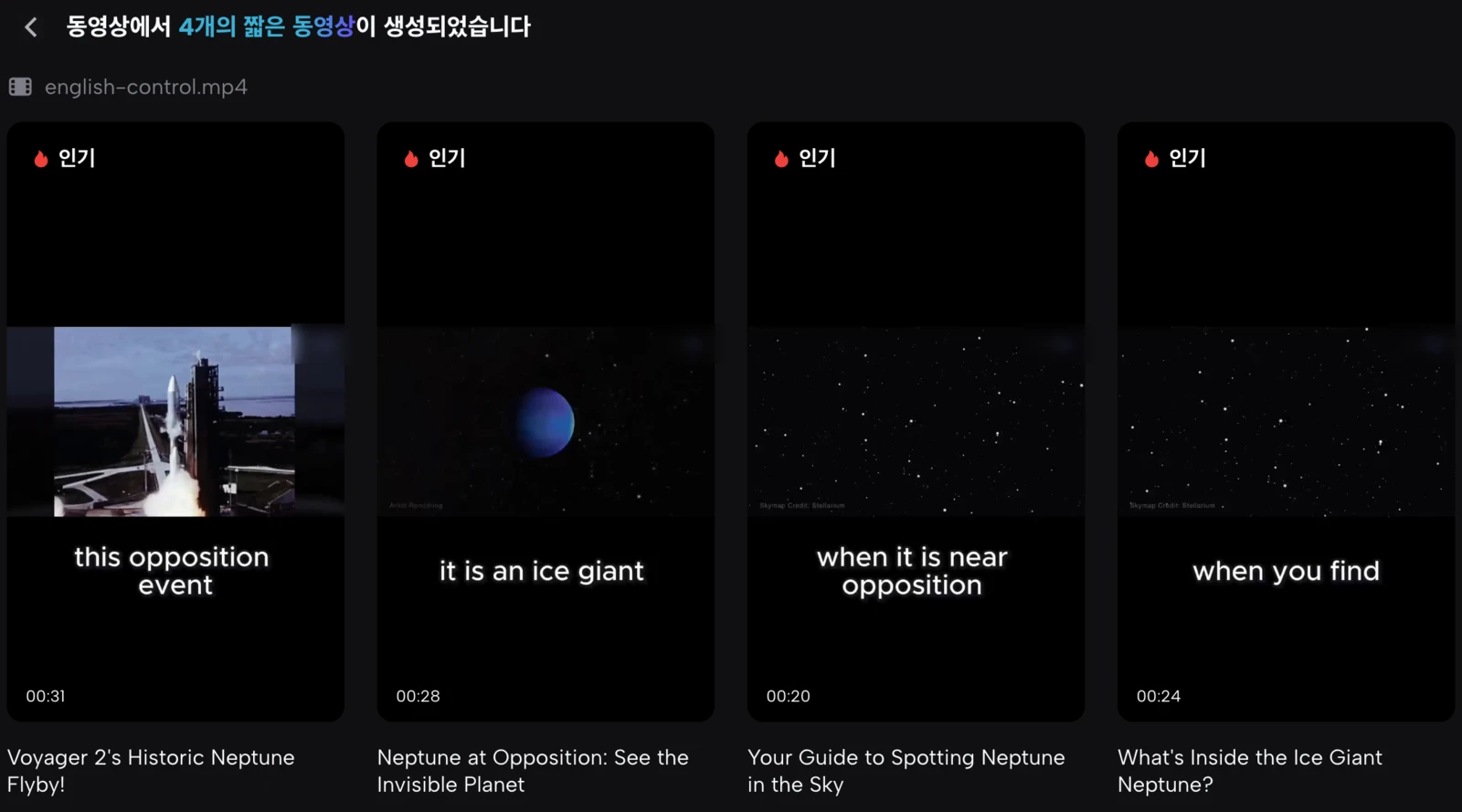
캡컷(CapCut)으로 긴 영상을 쇼츠로 만드는 가장 빠른 방법은 PC 앱의 긴 동영상을 짧은 동영상으로 기능입니다. 영상을 올리고 쇼츠 길이를 고르면 AI가 하이라이트를 찾아 세로 영상 여러 개로 잘라 주고, 무료 계정은 매달 60분 분량까지 변환할 수 있습니다.[1] 2026년 11월 16일 미국 계정으로 시험했을 때 2분 10초짜리 영어 영상은 변환을 누른 지 약 2분 반 만에 쇼츠 4개가 됐습니다.
한국어 영상이라면 먼저 짧게 시험해 보세요. 앱의 지원 언어 목록에는 한국어가 들어 있지만,[1] 같은 날 맥 합성 음성으로 만든 저희 한국어 시험 영상은 변환되지 않았습니다. 같은 방식으로 만든 영어 영상도 변환에 실패해서, 한국어 때문인지는 가리지 못했습니다.
알림: Posteady는 이 글을 쓴 저희가 만드는 서비스입니다. 캡컷 내용은 2026년 11월 16일 미국 계정으로 PC 앱(버전 9.6)과 웹 편집기를 시험하고, 캡컷 공식 페이지와 한국 App Store에서 확인했습니다.
핵심 정리
- PC 앱 홈에 있습니다. 'AI 기반 크리에이티브 제품군'의 긴 동영상을 짧은 동영상으로 카드를 누르면 창이 따로 열립니다.[1]
- 무료는 매달 60분입니다. 2026년 11월 16일 미국 계정의 PC 앱 화면 기준이고, Pro에 가입하면 매달 240분을 더 받습니다.[1] 캡컷은 요금제와 기능이 지역·플랫폼에 따라 다를 수 있다고 밝힙니다.[2]
- 사용 시간은 고른 구간 길이로 셉니다. 원본 전체가 아니라 변환하려고 고른 구간의 길이만큼 줄어들고, 올릴 수 있는 영상은 3시간·10GB 미만입니다.[1]
- 한국어는 앱 안내로만 확인했습니다. 지원 언어 목록에 한국어가 있지만, 저희 합성 음성 시험 영상은 한국어·영어 모두 변환되지 않았습니다. 변환에 실패하면 쓴 시간을 돌려받습니다.
- 직접 자를 수도 있습니다. 편집기에서 비율을 9:16으로 바꾸고 영상을 나눠 필요 없는 부분을 지운 뒤, 캡션 메뉴의 자동 캡션으로 한국어 자막을 만듭니다. 무료 계정에서는 자동 캡션을 월 2회 쓸 수 있었습니다.
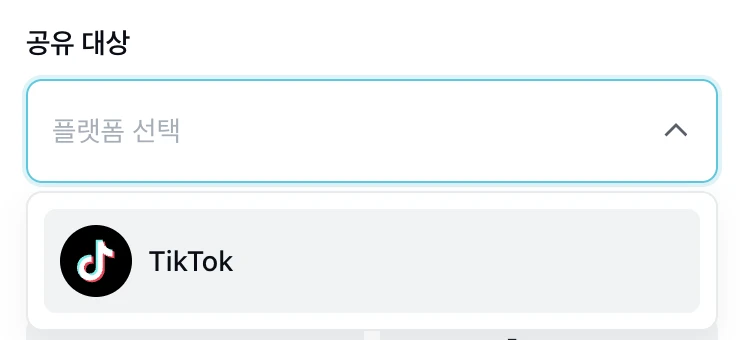
- 예약은 틱톡만 됩니다. 공식 페이지는 TikTok·YouTube·Facebook·Instagram에 바로 공유할 수 있다고 안내하지만,[3] '공유 및 예약' 창의 예약 대상에는 TikTok만 있었습니다.
- 전용 AI 클립 도구도 있습니다. 캡컷이 변환하지 못한 같은 한국어 시험 영상을 저희가 만드는 Posteady 롱폼 → 숏폼에 넣었더니 하이라이트 후보 3개가 나왔습니다. 합성 음성 영상 한 개로 본 결과입니다.
긴 영상을 쇼츠로 만드는 3가지 방법 한눈에 보기
| 캡컷 PC '긴 동영상을 짧은 동영상으로' | 캡컷 편집기에서 직접 자르기 | Posteady 롱폼 → 숏폼 | |
|---|---|---|---|
| 쓰는 곳 | PC 앱(웹 도구는 저희 미국 계정에서 지역 제한) | 웹·PC·모바일 편집기(웹에서 시험) | 웹 |
| 구간 고르기 | AI가 하이라이트를 고름 | 직접 고름 | AI가 한 말을 보고 한 번에 최대 8개 추천[4] |
| 쇼츠 길이 | 자동, 30초 미만부터 90초~3분까지 구간별로 고름[1] | 마음대로 | 자동(20~90초) 또는 180초까지 직접[4] |
| 가로 영상을 세로로 | 공식 페이지는 16:9에서 9:16으로 자동 피사체 추적을 소개[5]. 저희 시험에서는 가로 영상이 세로 화면 가운데에 놓임 | 비율과 크기를 직접 맞춤 | 화면이 말하는 사람을 따라감[4] |
| 자막 | 캡션 템플릿을 고르면 자동으로 붙음[1] | 자동 캡션(무료 계정 월 2회) | 자동, 또는 SRT·VTT 자막 파일[4] |
| 한국어 영상 | 지원 언어 목록에 한국어 포함(앱 안내). 저희 합성 음성 시험 영상은 변환 실패 | 자동 캡션 언어에 한국어 포함 | 같은 시험 영상에서 후보 3개 찾음(쇼츠로 만들지는 않음) |
| 무료 범위 | 매달 60분(미국 계정 화면)[1] | 편집은 무료, 일부 템플릿·기능은 Pro[2] | 7일 무료 체험[6] |
| 올리기 | 바로 공유는 4개 채널(공식 안내)[3], 예약은 TikTok만(저희 시험) | 같음 | 여러 채널에 바로 게시하거나 예약 |
| 요금 | Pro 월간 구독 19,800원(한국 App Store)[7] | 같음 | Creator 월 39,000원, 연 결제 시 월 27,000원[6] |
2026년 11월 16일, 미국 계정 기준입니다. 캡컷 요금은 한국 App Store의 앱 내 구입 목록에서 가져왔고, 웹·PC 결제 가격은 다를 수 있습니다. 저희가 Posteady를 만드니 그 열은 감안해서 보세요.
캡컷 '긴 동영상을 짧은 동영상으로'는 어떤 기능인가요?
캡컷에 들어 있는 AI 클립 도구입니다. 캡컷은 공식 페이지에서 AI가 영상의 하이라이트를 찾아 짧은 클립 여러 개로 자동 편집하고, 20개가 넘는 언어를 지원한다고 소개합니다.[3] PC용 페이지에는 16:9 가로 영상을 9:16 세로에 맞추는 자동 피사체 추적도 나옵니다.[5] PC 앱에서는 홈의 'AI 기반 크리에이티브 제품군'에 있고, 누르면 '긴 동영상을 짧은 동영상으로' 창이 따로 열립니다.[1]
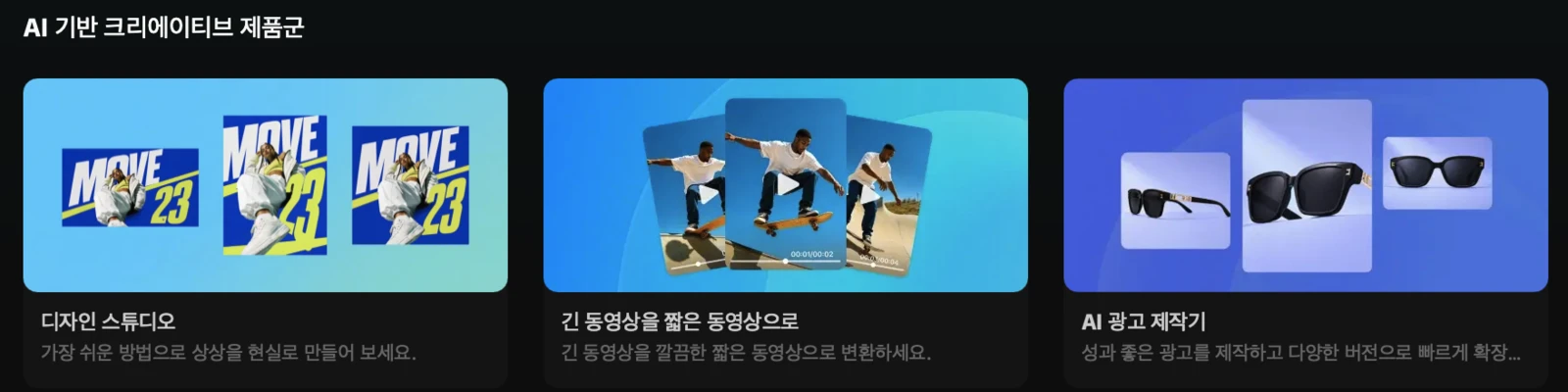
이 창에는 무료로 쓸 수 있는 시간이 함께 나옵니다. 2026년 11월 16일 미국 계정의 PC 앱(버전 9.6)에서 무료 계정은 매달 60분 분량을 변환할 수 있고, Pro에 가입하면 매달 240분을 더 받습니다. 화면에는 '사용한 시간 = 변환된 동영상 길이'라고 적혀 있는데, 변환하기 전에 고른 구간의 길이가 '필요한 시간'으로 먼저 나옵니다. 2분 10초 영상 전체를 변환했더니 남은 시간이 60분에서 58분이 됐습니다.[1]
캡컷 PC에서 긴 영상을 쇼츠로 만드는 법
캡컷 한국어 공식 페이지에는 웹에서 써 보는 버튼도 있지만,[5] 저희 미국 계정에서는 웹 도구가 지역 제한으로 열리지 않아 2026년 11월 16일 PC 앱(버전 9.6)으로 시험했습니다. 한국 계정과 모바일 앱에서는 확인하지 못했습니다.
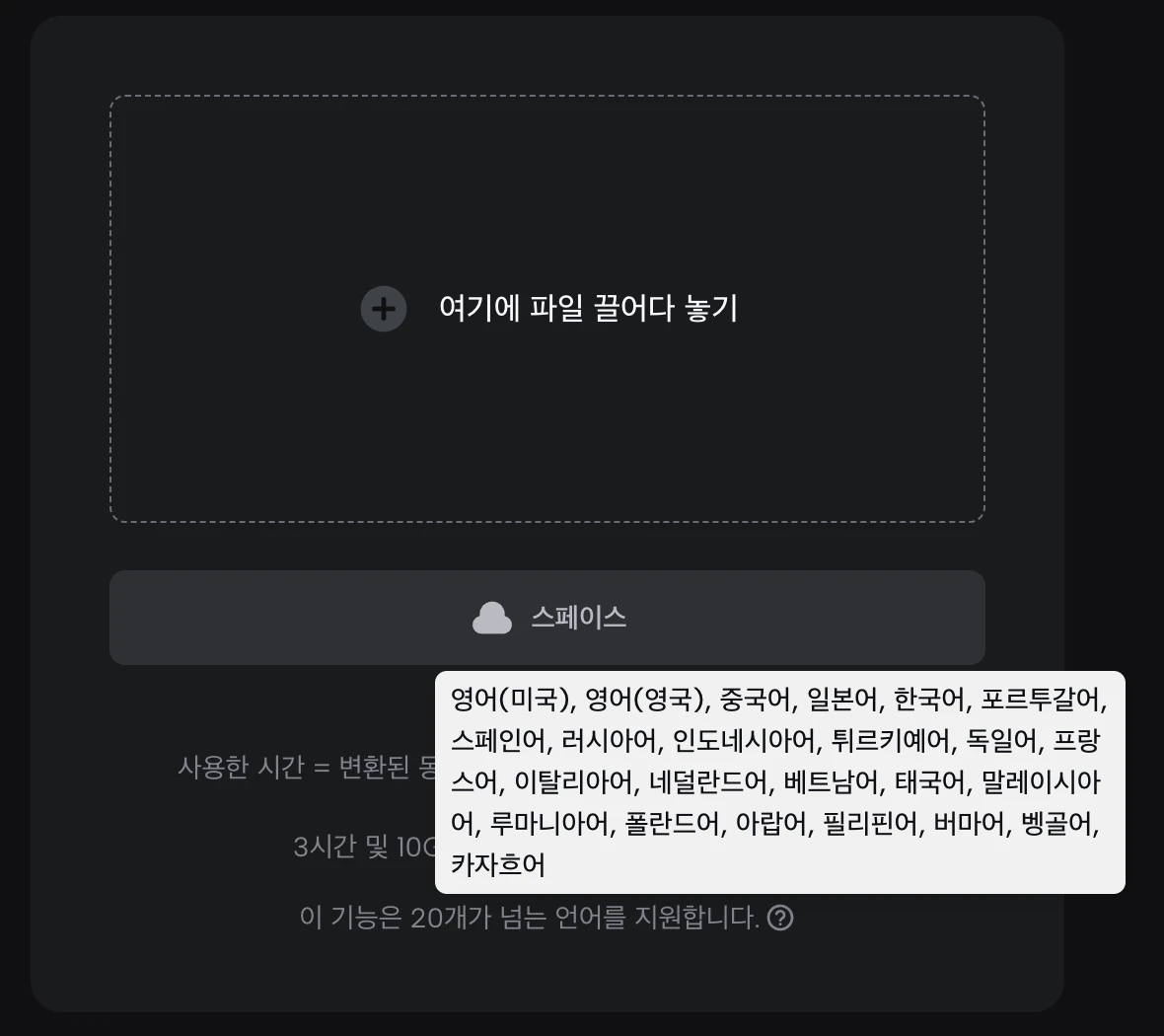
- 영상을 올립니다. '여기에 파일 끌어다 놓기'에 파일을 놓거나 '스페이스'(캡컷 클라우드 저장 공간)에서 고릅니다. 화면 안내에 따르면 영상은 3시간·10GB 미만이어야 합니다.[1]
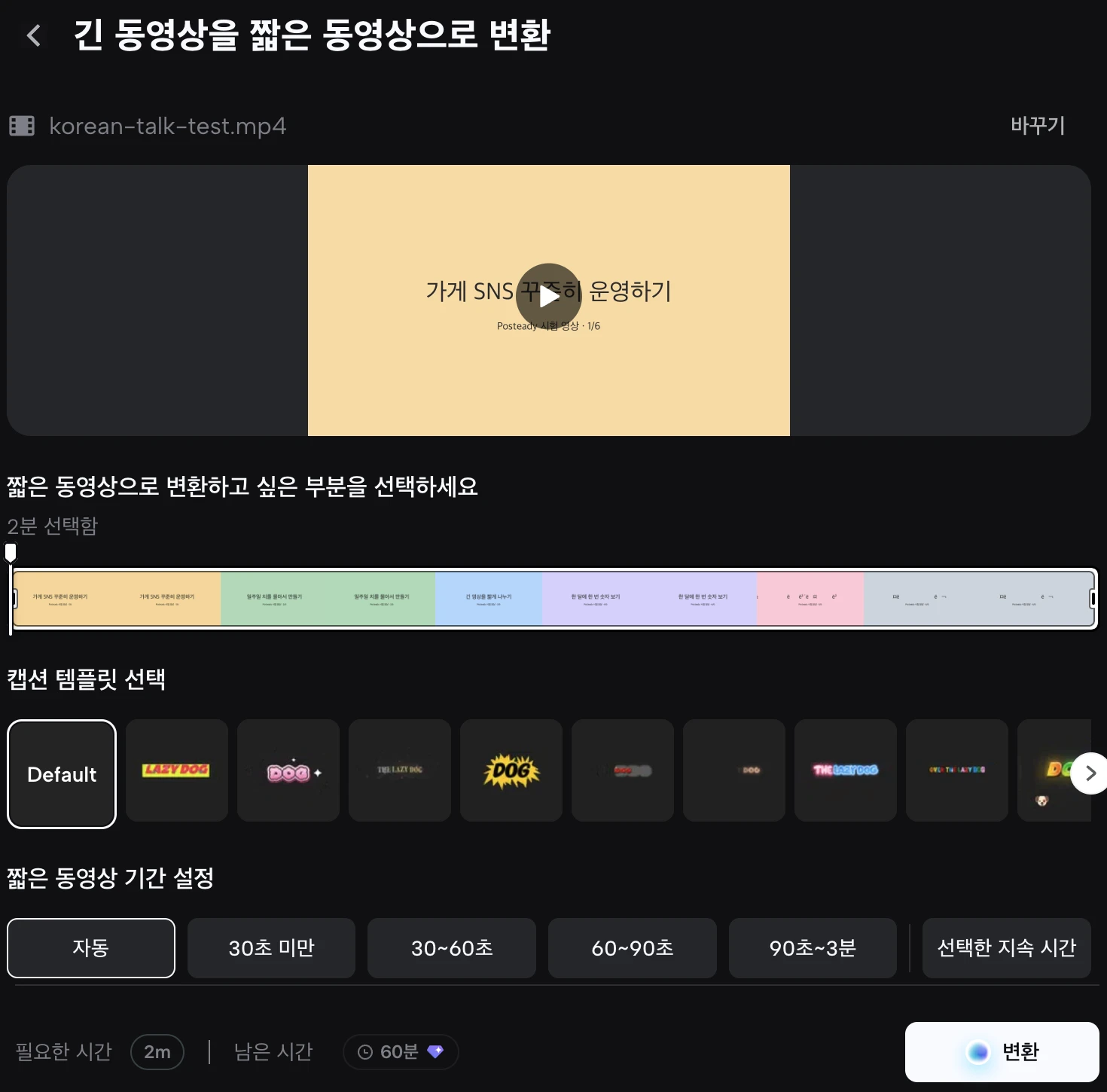
- 변환할 구간을 고릅니다. 처음에는 영상 전체가 골라져 있고, 길이는 분 단위로만 나옵니다. 2분 27초 영상도 '2분 선택함'으로 보였습니다. 막대 양 끝을 끌어 구간을 줄일 수 있습니다.
- 캡션 템플릿과 쇼츠 길이를 고릅니다. 길이는 자동, 30초 미만, 30
60초, 6090초, 90초~3분, '선택한 지속 시간' 가운데 고릅니다. 저희는 자동으로 두었고, '선택한 지속 시간'은 눌러 보지 않았습니다. 화면 아래에 필요한 시간과 남은 시간이 나옵니다.[1] - 변환을 누릅니다. 먼저 업로드가 진행되는데, 이때는 '창을 닫거나 새로고침 하지 마세요'라는 안내가 나옵니다. '변환 중'으로 바뀐 뒤에는 '홈으로 돌아가기'를 눌러도 '내 프로젝트'에서 진행 상황을 볼 수 있습니다. 업로드가 0%에서 오래 멈추면 같은 파일을 다시 올려 보세요. 저희는 두 번째에 올라갔습니다.
- 결과를 확인합니다. 쇼츠마다 제목과 자막이 붙어서 나옵니다.
- 내보냅니다. 캡컷 공식 페이지는 '내보내기'를 눌러 클립을 저장하거나 소셜 미디어에 공유한다고 안내합니다.[5] 저희는 결과를 내보내지는 않았습니다.
2분 10초짜리 영어 영상(NASA가 공개한 퍼블릭 도메인 영상)[8]은 변환을 누른 지 약 2분 반 만에 20~31초짜리 쇼츠 4개가 됐습니다. 가로 영상은 세로 화면 가운데에 놓이고, 아래에 자막이 붙었습니다.
한국어 영상도 쇼츠로 바뀌나요?
앱 안내로는 됩니다. '이 기능은 20개가 넘는 언어를 지원합니다' 옆 물음표에 마우스를 올리면 24개 항목의 언어 목록이 나오는데(영어는 미국·영국 둘), 여기에 한국어가 있습니다.[1] 다만 2026년 11월 16일 저희 시험에서는 한국어 영상이 변환되지 않았습니다.
| 시험 영상 | 결과 |
|---|---|
| 영어, 사람이 녹음한 내레이션(2분 10초) | 쇼츠 4개 |
| 영어, 맥 합성 음성 원고와 정지 화면 6장(2분 1초) | '변환할 수 없음' |
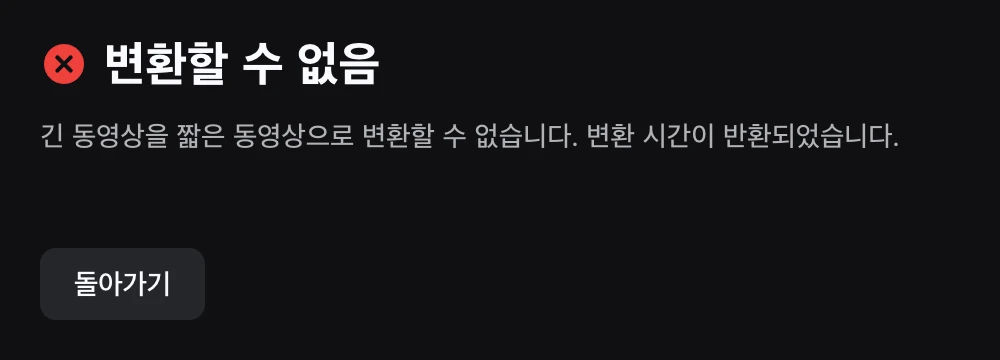
| 한국어, 맥 합성 음성 원고와 정지 화면 6장(2분 27초) | 1차: 업로드가 0%에서 9분 넘게 멈춰 창을 닫음. 2차: 87%까지 가다 '변환할 수 없음' |
| 한국어, 같은 합성 음성과 NASA 실제 영상(2분 25초) | 업로드가 0%에서 4분 넘게 멈춰 중단(변환 전) |
변환에 실패하면 '변환할 수 없음' 화면이 뜨고, 쓴 시간은 바로 또는 '24시간 이내에' 돌려받습니다. 실패하거나 업로드가 멈춘 세 영상은 모두 맥 합성 음성이었고, 성공한 영상은 사람이 녹음한 내레이션 하나였습니다. 영어 합성 음성 영상도 실패했으니 원인을 한국어로 볼 근거는 없습니다. 다만 실패 안내 문구가 서로 달랐고, 한국어 시험 영상은 정지 화면 6장 가운데 2장의 글자가 깨져 있어 조건이 완전히 같지는 않았습니다. 사람이 직접 말한 한국어 영상은 시험하지 않았으니, 1~3분짜리로 먼저 돌려 보세요. 실패해도 시간은 돌아옵니다.
캡컷 편집기에서 직접 쇼츠로 자르는 법
AI 도구가 안 되거나 구간을 직접 고르고 싶다면 편집기에서 자릅니다. 시간은 더 걸리지만 컷을 모두 내가 정합니다. 2026년 11월 16일 캡컷 웹 편집기(한국어 화면)에서 확인한 순서입니다.
- 새 프로젝트를 만들고 긴 영상을 올립니다. 올린 영상은 캡컷 스페이스에 남아서, 새 프로젝트를 만들 때마다 '미디어'에서 다시 꺼내 쓸 수 있습니다.
- 비율을 9:16으로 바꿉니다. 미리보기 왼쪽 위의 '가로 세로 비율'에서 9:16을 고르고, 미리보기에서 영상 모서리를 끌어 말하는 사람이 화면을 채우게 키웁니다.
- 한 장면만 남기고 잘라 냅니다. 장면이 시작하는 곳에 재생 헤드를 놓고 영상을 나눈 뒤(단축키 B), 끝나는 곳에서 한 번 더 나눕니다. 그다음 필요 없는 조각을 골라 지웁니다.
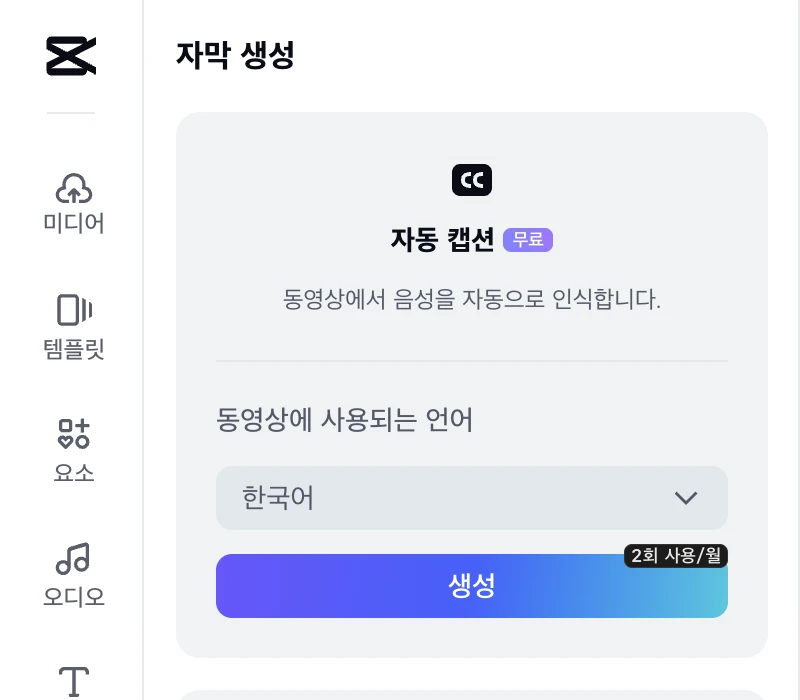
- 자막을 넣습니다. 왼쪽 메뉴의 캡션에서 자동 캡션을 고르고, '동영상에 사용되는 언어'를 한국어로 바꾼 뒤 생성을 누릅니다. 저희 무료 계정에서는 이 버튼에 '2회 사용/월'이 붙어 있었습니다. 수동 캡션으로 직접 입력하거나 .srt·.ass·.lrc 캡션 파일을 올려도 됩니다.
- 내보내고 다음 쇼츠를 만듭니다. 9:16 세로 영상은 1080×1920 픽셀로 내보냅니다.[9] 다음 쇼츠는 새 프로젝트에서 '미디어'의 같은 영상을 넣고 2~5번을 되풀이합니다.
사진이나 짧은 클립으로 쇼츠를 만들 때는 캡컷의 '템플릿'이 빠르지만, 이 글은 긴 영상을 자르는 방법만 다룹니다.
캡컷 쇼츠는 어떤 크기로 내보내나요?
9:16 세로 영상, 1080×1920 픽셀로 내보냅니다.[9] 이 크기면 틱톡, 인스타그램 릴스, 유튜브 쇼츠에 모두 맞고, Posteady 롱폼 → 숏폼이 만드는 클립도 같은 크기입니다.
유튜브 쇼츠는 길이도 봐야 합니다. 유튜브 고객센터는 3분 이하의 정사각형이나 세로 영상을 쇼츠로 보고,[10] 그보다 긴 영상은 일반 동영상으로 올라갑니다. 직접 자를 때는 쇼츠 하나를 3분 안으로 맞추세요.
만든 쇼츠를 릴스와 유튜브 쇼츠에 한 번에 올리려면?
캡컷 공식 페이지는 만든 클립을 TikTok·YouTube·Facebook·Instagram에 바로 공유할 수 있다고 안내합니다.[3] 하지만 예약은 틱톡만 됐습니다. 2026년 11월 16일 캡컷 웹의 공유 및 예약에서 예약 창을 열었더니 '공유 대상' 목록에 TikTok만 있었습니다.
같은 쇼츠를 여러 채널에 정한 시간에 올리는 방법은 두 가지입니다.
- 각 앱에서 예약합니다. 틱톡, 인스타그램, 유튜브는 저마다 예약 기능이 있습니다. 무료지만 같은 영상을 앱마다 올려야 합니다.
- 여러 SNS 동시 예약 도구를 씁니다. 영상을 한 번 올리고 채널마다 글을 쓴 뒤, 한 번에 시간을 정합니다. 무료·유료 방법은 SNS 동시 업로드 글에 따로 정리했습니다.
전용 AI 클립 도구가 나은 경우
긴 영상을 매주 자르거나, 캡컷 AI가 내 영상을 변환하지 못하거나, 쇼츠 하나를 여러 채널에 올린다면 전용 AI 클립 도구가 빠릅니다. 오퍼스클립을 비롯한 다른 도구의 한국어 지원과 요금은 오퍼스클립 대안 글에 정리했습니다. 저희가 Posteady를 만드니 아래 내용은 감안해서 보세요.
저희가 만드는 Posteady의 롱폼 → 숏폼은 AI가 사람이 한 말을 보고 하이라이트 후보를 고릅니다.[4] 2026년 11월 16일, 캡컷이 변환하지 못한 바로 그 한국어 시험 영상(맥 합성 음성으로 읽은 2분 27초 원고)을 넣었더니 하이라이트 후보 3개가 한국어 제목과 함께 나왔습니다. 후보마다 AI가 매긴 점수(86·83·92)가 붙어 있었습니다.
- 분석 비용: 13크레딧이 들었습니다. 기본 10크레딧에 원본 1분당 1크레딧이고, 분 단위로 올려 세서 2분 27초는 3분입니다.[6]
- 쇼츠로 만들기: 고른 후보를 쇼츠로 만들 때는 90초 이하 클립 하나에 5크레딧(90초가 넘으면 10크레딧)이 더 듭니다.[6] 이번 시험에서는 후보를 쇼츠로 만들지 않았습니다.
- 한계: 합성 음성 영상 한 개로 본 결과이고, 사람이 직접 말한 한국어 영상으로는 두 도구 모두 시험하지 않았습니다.
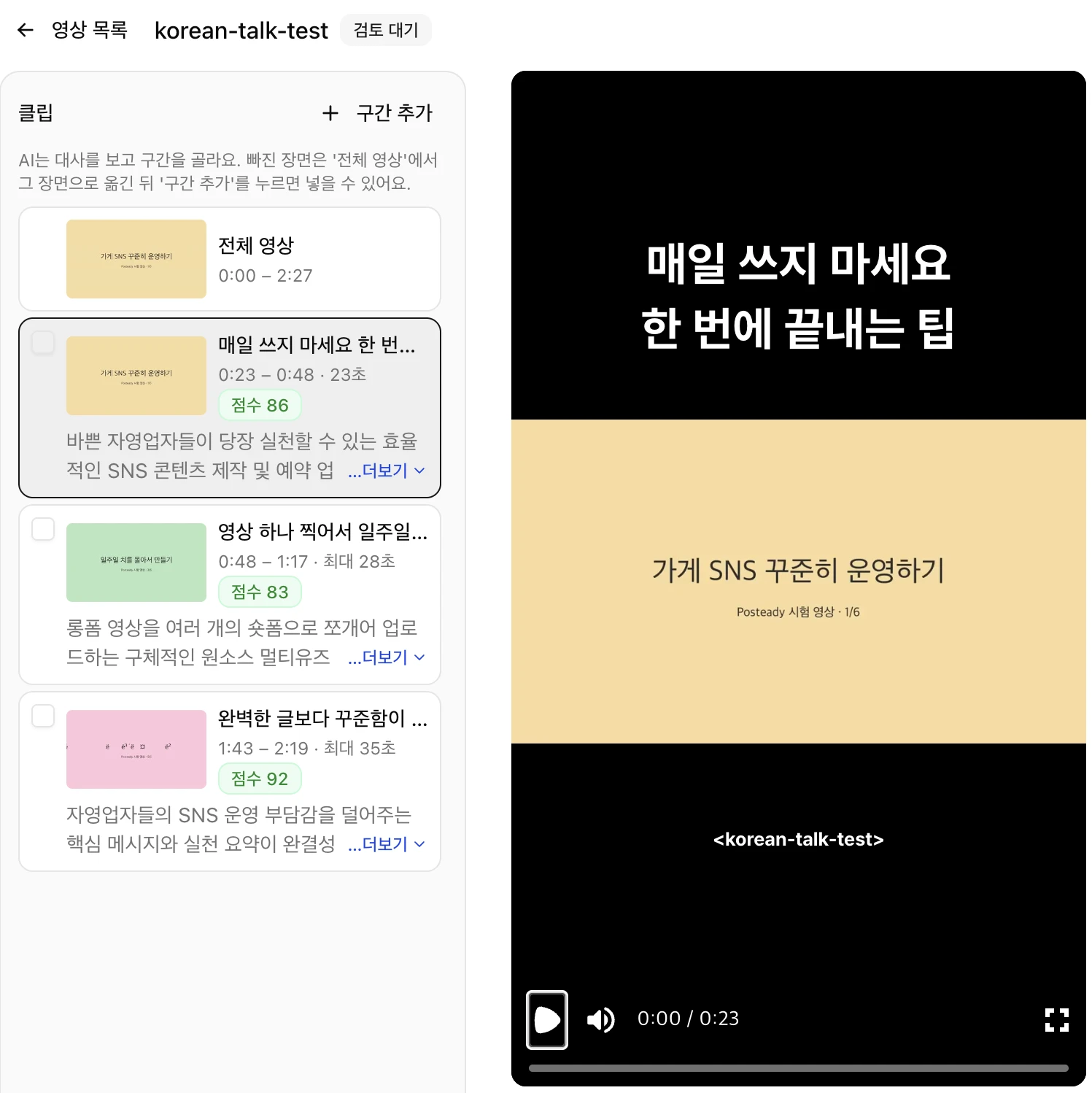
저는 Posteady가 롱폼을 숏폼 여러 개로 AI가 잘라 주고, 템플릿을 쓰기도 편집하기도 쉽다고 봅니다. 월 결제 값은 Posteady Creator 39,000원으로, 캡컷 Pro 월간 구독 19,800원(한국 App Store)의 두 배쯤입니다.[6][7] 대신 그 값에 클립 만들기부터 여러 채널 예약까지, 소셜 미디어 계정을 운영할 때 필요한 거의 모든 기능이 한 도구에 들어 있습니다. 연 결제로 하면 Creator는 324,000원(월 27,000원)입니다. Creator에는 매달 1,500크레딧과 소셜 계정 3개가 들어 있고, 계정을 추가하면 1개에 월 7,000원입니다.[6]
Posteady가 모두에게 맞지는 않습니다. AI가 사람이 한 말을 보고 구간을 고르기 때문에, 경기 장면처럼 말이 없는 영상에서는 하이라이트를 찾지 못합니다.[4] 7일 무료 체험이 끝나면 무료 플랜이 없고,[6] 효과와 템플릿을 많이 쓰는 창작 편집이 주 업무라면 캡컷이 더 맞습니다.
자주 묻는 질문
캡컷 '긴 동영상을 짧은 동영상으로' 기능은 무료인가요?
네, 무료 계정도 쓸 수 있습니다. 2026년 11월 16일 미국 계정의 PC 앱(버전 9.6) 기준으로 매달 60분까지 무료로 변환하고, Pro에 가입하면 매달 240분을 더 받습니다. 시간은 변환하려고 고른 구간의 길이만큼 줄어듭니다.[1] 캡컷은 요금제와 기능이 지역에 따라 다를 수 있다고 밝힙니다.[2]
한국어 영상도 캡컷으로 쇼츠 변환이 되나요?
네, 지원 언어 목록에는 한국어가 있습니다. 2026년 11월 16일 PC 앱의 지원 언어 목록 24개 항목에 한국어가 들어 있습니다.[1] 다만 같은 날 맥 합성 음성으로 만든 저희 한국어 시험 영상은 변환되지 않았고, 같은 방식으로 만든 영어 영상도 변환에 실패했습니다. 사람이 직접 말한 한국어 영상은 시험하지 않았으니 1~3분짜리로 먼저 돌려 보세요.
캡컷 '긴 동영상을 짧은 동영상으로'에는 몇 분짜리 영상까지 올릴 수 있나요?
3시간·10GB 미만입니다. 캡컷 공식 페이지에는 나와 있지 않고, 2026년 11월 16일 PC 앱 업로드 화면에 나온 안내입니다.[1] 무료 계정은 한 달에 60분까지 변환할 수 있으므로, 긴 영상은 변환할 구간을 골라 시간을 아끼세요.
캡컷 쇼츠 비율과 해상도는 어떻게 하나요?
9:16 세로, 1080×1920 픽셀입니다.[9] 유튜브는 2026년 11월 16일 기준 3분 이하의 정사각형이나 세로 영상을 쇼츠로 봅니다.[10]
캡컷에서 만든 쇼츠를 틱톡·릴스·유튜브 쇼츠에 한 번에 예약할 수 있나요?
아니요. 2026년 11월 16일 캡컷 '공유 및 예약' 창의 공유 대상에는 TikTok만 있었습니다. 여러 채널에 한 번에 예약하려면 SNS 동시 예약 도구가 필요합니다.
출처
-
CapCut PC 앱(버전 9.6), '긴 동영상을 짧은 동영상으로' 화면. 2026년 11월 16일 확인. ↩︎ ↩︎ ↩︎ ↩︎ ↩︎ ↩︎ ↩︎ ↩︎ ↩︎ ↩︎ ↩︎ ↩︎ ↩︎ ↩︎ ↩︎ ↩︎
-
CapCut, Choose your plan. 2026년 11월 16일 확인. ↩︎ ↩︎ ↩︎
-
CapCut, AI에 의해 긴 비디오를 짧은 비디오로 변환. 2026년 11월 16일 확인. ↩︎ ↩︎ ↩︎ ↩︎
-
CapCut, 온라인 비디오 클립 편집기로 바이럴 클립 만들기. 2026년 11월 16일 확인. ↩︎ ↩︎ ↩︎ ↩︎
-
Posteady, Posteady 요금제. 2026년 11월 16일 확인. ↩︎ ↩︎ ↩︎ ↩︎ ↩︎ ↩︎ ↩︎
-
Apple App Store(한국), CapCut: 사진 및 동영상 에디터. 2026년 11월 16일 확인. ↩︎ ↩︎
-
NASA 이미지·영상 라이브러리, ScienceCasts: Eye on Neptune. 2026년 11월 16일 확인. ↩︎
-
CapCut, 유튜브 쇼츠 크기: 치수, 해상도 및 편집 가이드. 2026년 11월 16일 확인. ↩︎ ↩︎ ↩︎
-
YouTube 고객센터, YouTube Shorts 동영상 업로드 - 컴퓨터. 2026년 11월 16일 확인. ↩︎ ↩︎
글쓴이
Ryan Han · 창업자
Ryan Han은 마케터·크리에이터·대행사를 위한 소셜 미디어 예약·분석 도구 Posteady의 창업자입니다. 제품을 직접 만들면서 채널마다 다른 예약 규칙과 한도를 공식 문서와 실제 게시로 확인하고, 그 결과를 글로 정리합니다.