

Claude 연결
Posteady를 Claude에 연결하세요 — 앱에서, 또는 JSON 설정 파일로.
연결하면 Claude 대화창에서 바로 Threads·X·LinkedIn에 게시물을 발행·예약하고, 성과까지 확인할 수 있습니다.
시작하기 전에
- Posteady 계정 — 설정 중에 로그인합니다. MCP 연결은 크리에이터 플랜 이상이 필요합니다.
- Claude 앱에서 연결 시: Claude Pro · Max · Team · Enterprise 플랜이 필요합니다(무료 플랜은 커스텀 커넥터 미지원). Claude 웹 또는 데스크톱에서 설정하며, 한 번 연결하면 모바일 앱에서도 사용할 수 있습니다.
- 설정 파일로 연결 시: Claude Code 등 MCP 서버를 설정 파일에서 읽는 클라이언트가 필요합니다.
Claude 앱에서 연결하기
가장 간단한 방법 — 클릭 몇 번이면 끝, 설정 파일이 필요 없습니다.
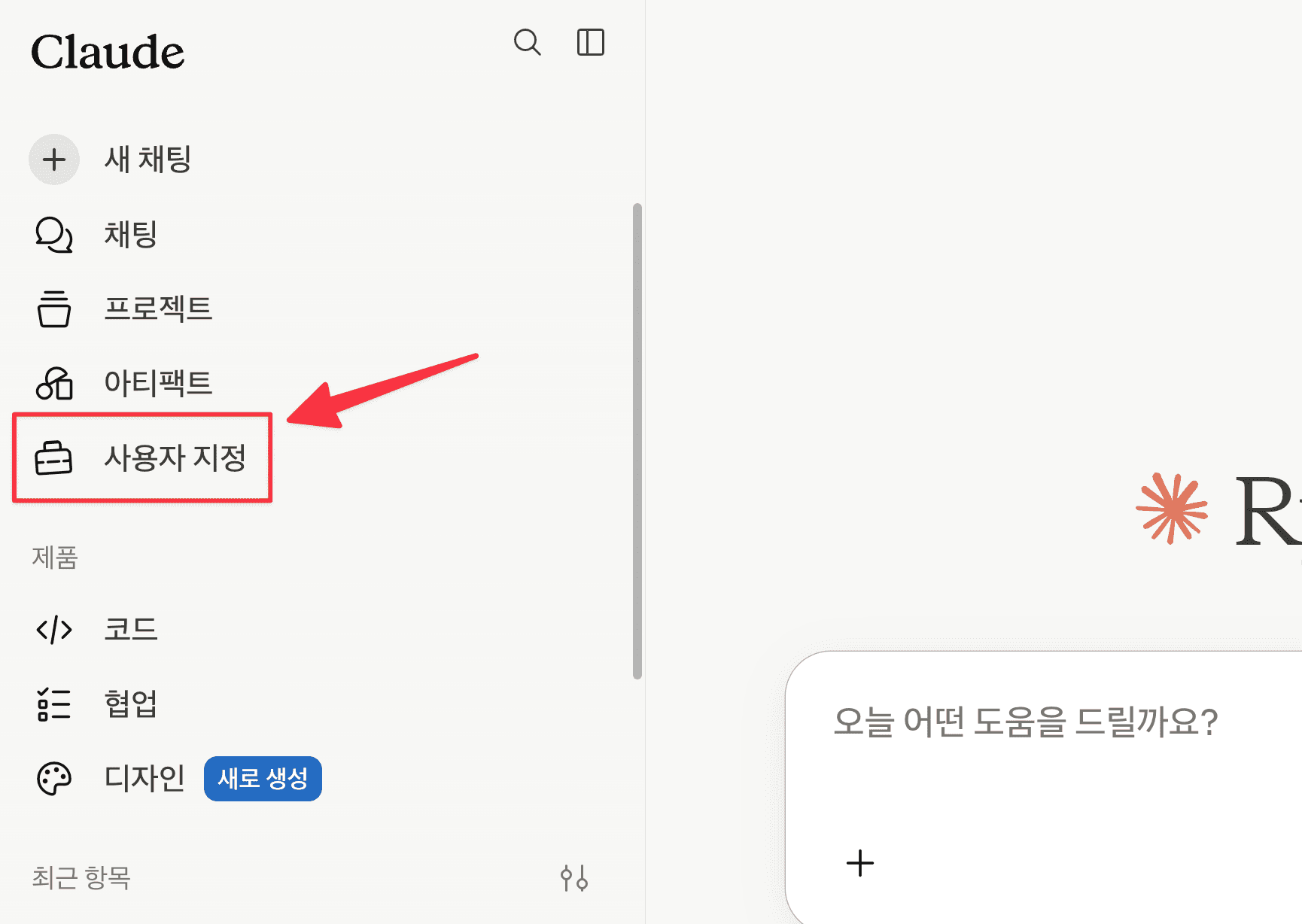
1. 사용자 지정 열기
Claude 왼쪽 사이드바에서 사용자 지정을 클릭합니다.
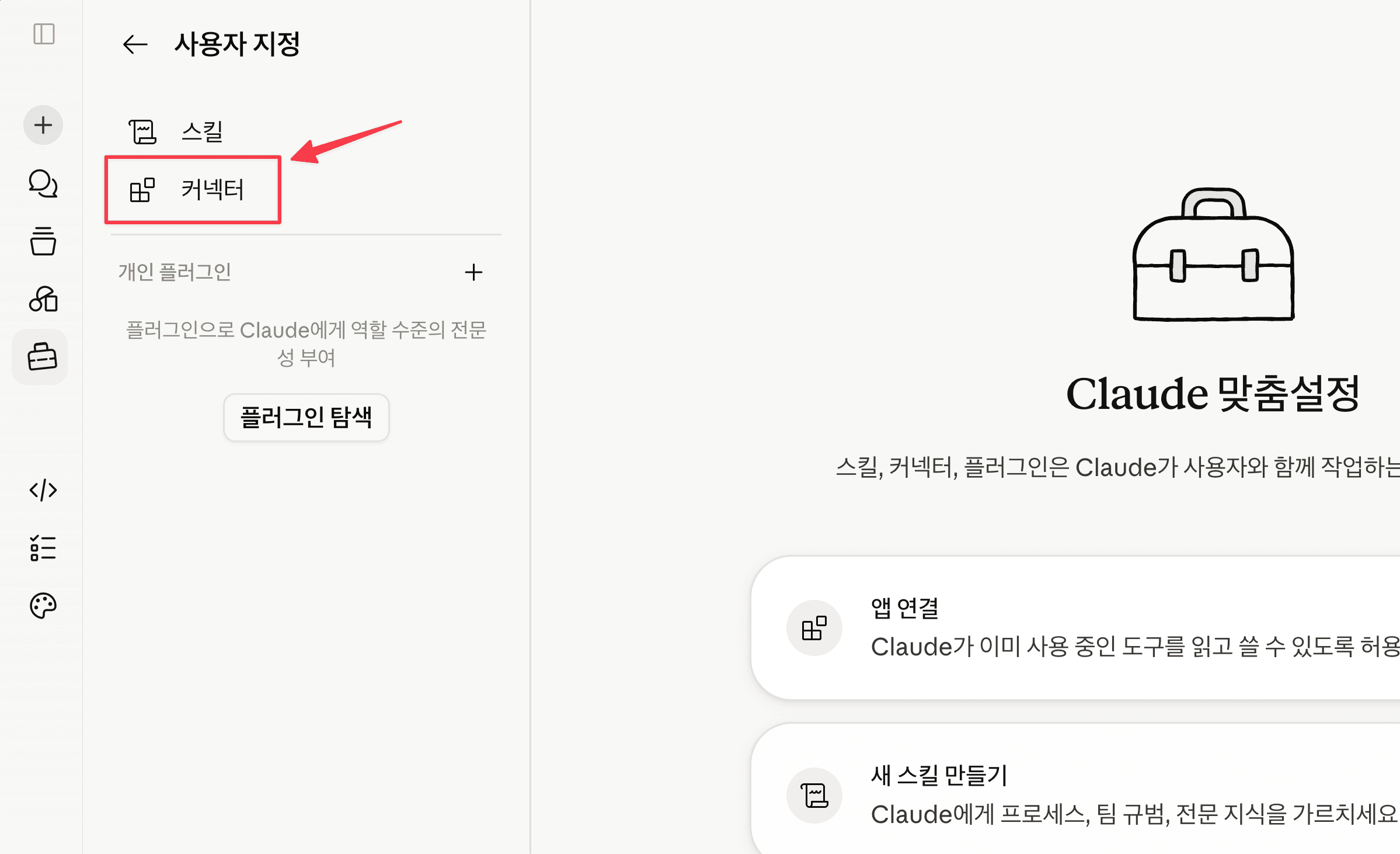
2. 커넥터 열기
커넥터를 선택합니다.
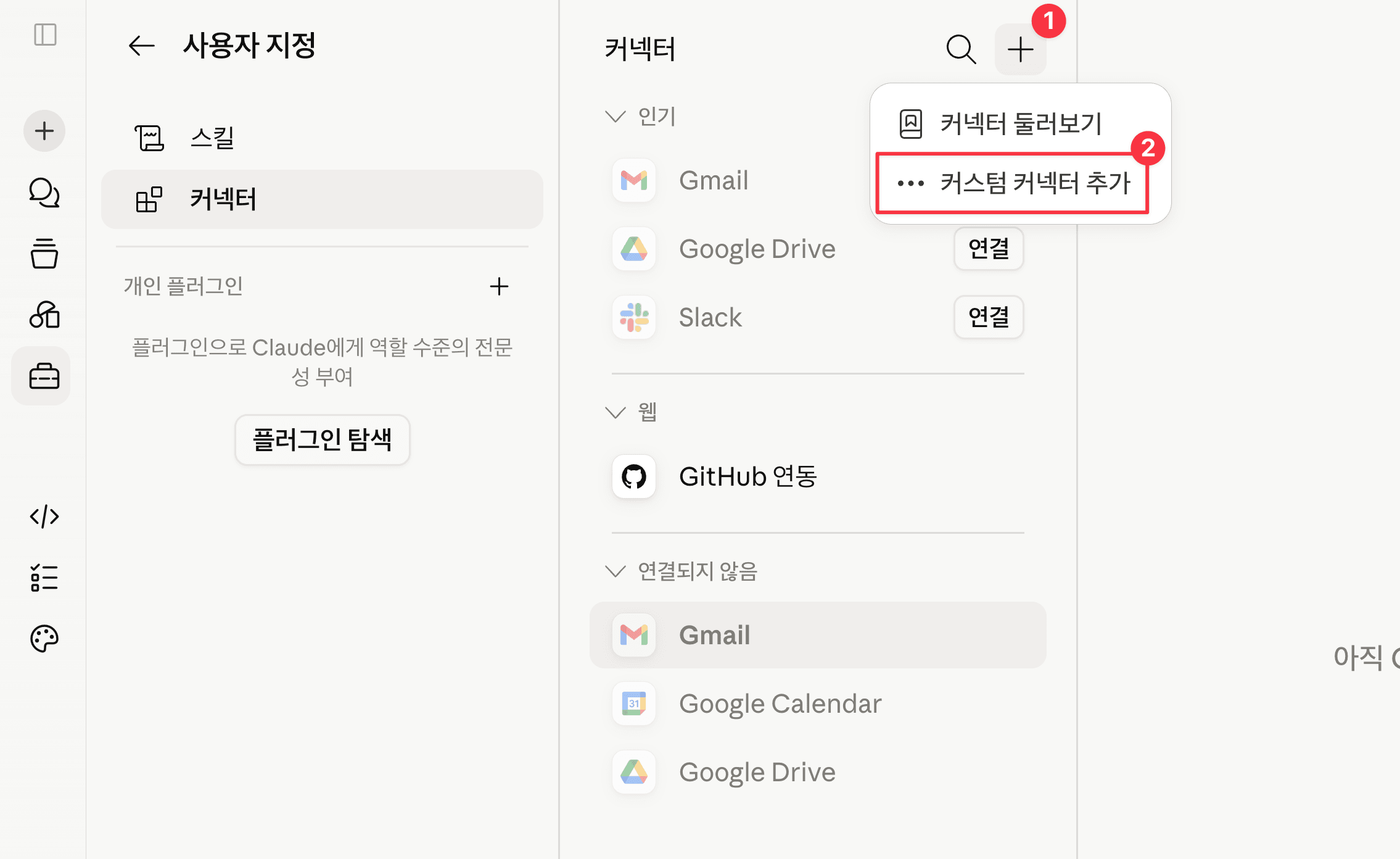
3. 커스텀 커넥터 추가
오른쪽 위의 + 버튼을 누르고 커스텀 커넥터 추가를 선택합니다.
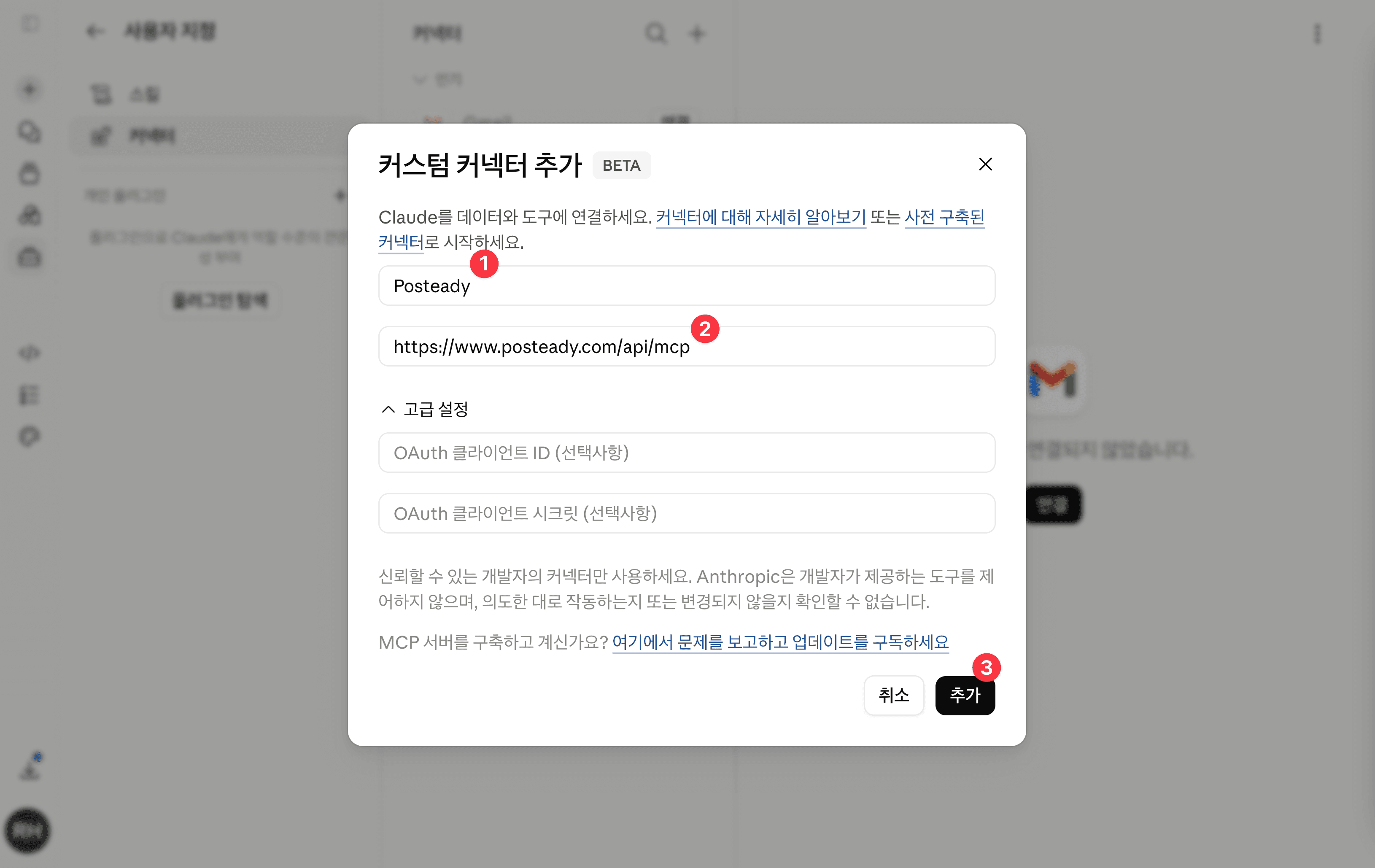
4. Posteady 정보 입력
아래 정보를 입력하고 추가를 누릅니다. 고급 설정(OAuth 클라이언트 ID / 시크릿)은 비워 두어도 됩니다.
| 항목 | 값 |
|---|---|
| 이름 | Posteady |
| Remote MCP server URL | https://www.posteady.com/api/mcp |
5. 접근 승인
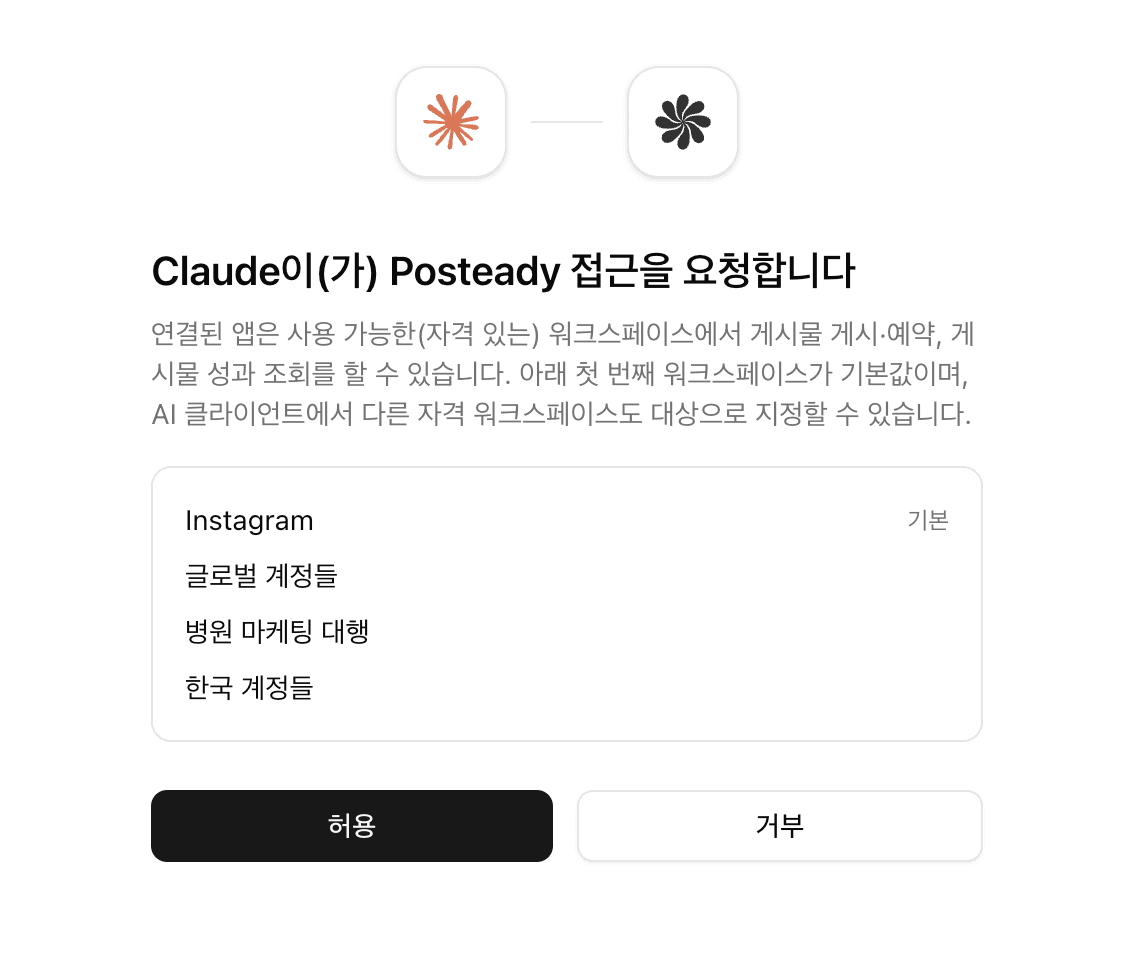
"Claude이(가) Posteady 접근을 요청합니다" 화면이 뜨면, 대상 워크스페이스를 확인하고 허용을 누릅니다. 목록의 첫 번째 워크스페이스가 기본값이며, 대화 중에 다른 자격 워크스페이스를 지정할 수도 있습니다.
Posteady에 로그인되어 있지 않으면 먼저 로그인한 뒤 이 화면이 나타납니다.
6. 대화에서 사용하기
자연어로 요청하면 됩니다. 예를 들어:
- "내 연결된 계정 목록 보여줘"
- "내일 오전 9시에 X에 '출시 D-1' 게시물 예약해줘"
- "지금 Threads, X, LinkedIn에 이 글 발행해줘: [내용]"
- "지난주 글들 조회수랑 좋아요 보여줘"
발행·예약·취소 같은 작업은 실행 전에 Claude가 한 번 더 확인을 요청합니다. 내용을 검토하고 승인하면 됩니다.
설정 파일(JSON)로 연결하기
터미널이 편하다면 Claude Code가 MCP 서버를 설정 파일에서 읽습니다.
Posteady를 HTTP로 추가:
claude mcp add --transport http posteady https://www.posteady.com/api/mcp또는 프로젝트의 .mcp.json에 추가:
{
  "mcpServers": {
    "posteady": {
      "type": "http",
      "url": "https://www.posteady.com/api/mcp"
    }
  }
}
그다음 Claude Code에서 /mcp 를 실행하고 Posteady 로그인을 완료해 권한을 부여합니다.
Cursor·Gemini CLI 등 다른 도구를 쓰나요? Cursor 연결, Gemini 연결, 그 외 연결 가이드를 참고하세요.