

ChatGPT 연결
Developer Mode와 커스텀 커넥터로 Posteady를 ChatGPT에 연결하세요.
ChatGPT에 Posteady를 연결하면, 채팅 창에서 바로 Threads·X(트위터)·LinkedIn에 게시물을 발행하거나 예약하고, 발행 성과를 확인할 수 있습니다. 아래 순서대로 따라 하시면 5분 안에 설정이 끝납니다.
Claude와 달리 ChatGPT는 인앱 커넥터(Developer Mode)로만 Posteady에 연결합니다 — ChatGPT 앱에는 설정 파일(JSON) 방식이 없습니다.
시작하기 전에
- 유료 ChatGPT 플랜이 필요합니다. 커스텀 커넥터(Developer Mode)는 Plus · Pro · Team · Enterprise · Edu 플랜에서만 사용할 수 있습니다. 무료 플랜은 지원하지 않습니다.
- Posteady 계정이 있어야 합니다. 연결 과정에서 Posteady 로그인(권한 승인)을 거칩니다.
- 설정은 ChatGPT 웹 또는 데스크톱 앱에서 진행합니다. 한 번 연결하면 모바일 앱에서도 자동으로 사용할 수 있습니다.
메뉴 이름은 ChatGPT 버전에 따라 "Connectors" 또는 "Apps & Connectors"로 조금씩 다르게 표시될 수 있습니다.
1단계 · Developer Mode 켜기
- ChatGPT 화면 왼쪽 아래(또는 우측 상단)의 프로필 아이콘을 클릭합니다.
- 설정(Settings) 으로 들어갑니다.
- Apps & Connectors(또는 Connectors) 메뉴를 선택합니다.
- 페이지 맨 아래의 Advanced(고급 설정) 를 클릭합니다.
- Developer Mode 를 켜기(ON) 로 전환합니다.
커스텀 커넥터는 외부 서버의 코드를 사용자를 대신해 실행하므로, 켤 때 경고 문구가 표시됩니다. 신뢰하는 서비스(Posteady)만 연결하세요.
2단계 · Posteady 커넥터 추가
-
다시 Apps & Connectors 화면으로 돌아갑니다.
-
Create(또는 커스텀 커넥터 추가) 버튼을 클릭합니다.
-
아래 정보를 입력합니다.
항목 입력 값 이름(Name) Posteady설명(Description) Threads·X·LinkedIn에 게시물을 발행·예약하고 성과를 조회MCP Server URL https://www.posteady.com/api/mcp인증(Authentication) OAuth (자동 표시됨) -
저장(Create) 을 누릅니다.
3단계 · Posteady 로그인(권한 승인)
- 커넥터를 추가하면 Posteady 로그인 창이 팝업으로 뜹니다.
- 팝업이 차단되지 않도록 브라우저 설정을 확인하세요.
- Posteady 계정으로 로그인하고, ChatGPT가 워크스페이스에 접근하는 것을 승인합니다.
- 승인이 끝나면 커넥터 상태가 연결됨(Connected) 으로 바뀝니다.
4단계 · 채팅에서 사용하기
-
새 채팅을 열고, 입력창 아래 도구(Tools) 메뉴에서 Posteady 를 켭니다.
- Developer Mode가 켜진 채팅은 입력창 테두리에 표시가 생기고, 보안을 위해 해당 채팅의 메모리가 꺼집니다.
-
다음과 같이 자연어로 요청하면 됩니다.
- "내 Posteady 워크스페이스 목록 보여줘"
- "연결된 Threads·X·LinkedIn 계정 알려줘"
- "내일 오전 9시에 X에 '신제품 출시 D-1' 게시물 예약해줘"
- "지금 Threads, X, LinkedIn에 이 글 발행해줘: [내용]"
- "예약된 게시물 목록 보여줘"
- "지난주에 발행한 글들 조회수랑 좋아요 알려줘"
-
발행·예약·취소 같은 작업은 실행 전에 ChatGPT가 한 번 더 확인을 요청합니다. 내용을 검토한 뒤 승인하면 실제로 게시됩니다.
권한 설정 (선택)
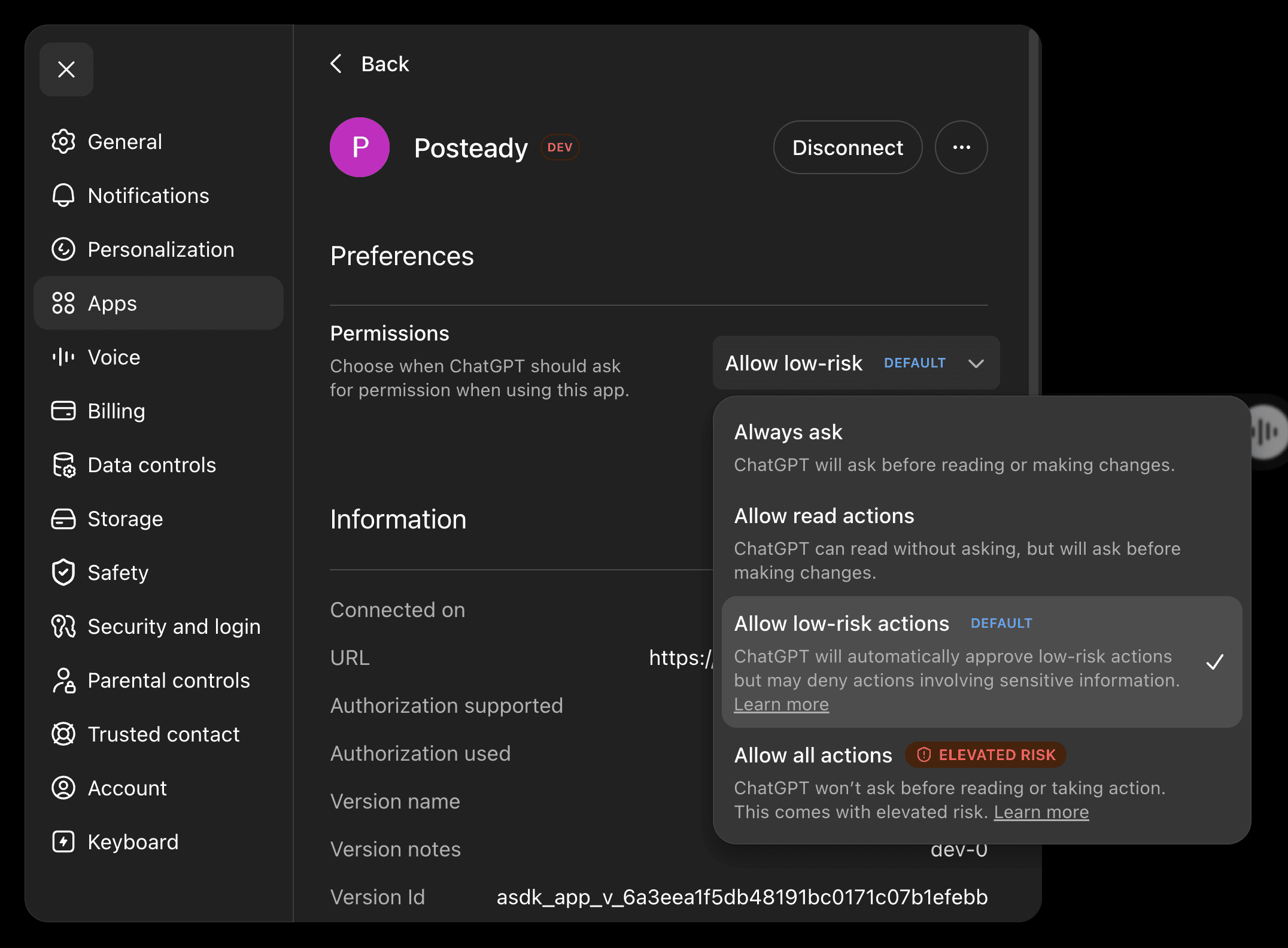
ChatGPT가 Posteady 작업을 실행할 때 언제 확인을 받을지 직접 정할 수 있습니다. 설정 → Apps → Posteady → Permissions 에서 선택합니다.
| 옵션 | 동작 |
|---|---|
| Always ask | 읽기·변경 모두 실행 전 확인. |
| Allow read actions | 읽기는 묻지 않고, 발행·예약 등 변경 전에는 확인. |
| Allow low-risk actions (기본값) | 저위험 작업은 자동 승인, 민감한 작업은 확인하거나 거부. |
| Allow all actions ⚠️ | 읽기·작업 모두 확인 없이 실행 — 위험 높음. |
발행·예약처럼 실제 게시가 일어나는 작업은 기본값 — 또는 Always ask — 으로 두어 검토 후 승인하는 것을 권장합니다. Allow all actions 는 확인 단계를 건너뛰므로 주의해서 사용하세요.
도움이 필요하면 자주 묻는 질문을 보거나 Posteady 고객지원으로 문의해 주세요.